В этом руководстве рассматривается добавление общих записей DNS и, в частности, записей A, AAAA, CNAME, MX и TXT.
- Перейдите в приложение DNS на вашей информационной панели Cloudflare.
- Введите свои учетные данные и нажмите “Войти”.
- Нажмите на соответствующий домен
- Нажмите

[Пожалуйста, обратите внимание, что содержание приведенных ниже записей предназначено исключительно для примера и должно быть заменено действительными записями с содержанием, предоставленным вашим веб-хостингом]
Пожалуйста, выберите, в добавлении какой записи вам нужна помощь:
[details=“A Record”]

- Выберите тип
A - Введите имя как
@для вашего корневого домена или имя поддомена - Введите IP-адрес вашего сервера, обратитесь к своему веб-хостингу, если вы не уверены в данном значении
- Установите статус прокси-сервера в зависимости от того, хотите ли вы, чтобы трафик маршрутизировался через Cloudflare или в режиме Только DNS. Если это проверочная запись или запись не для веб-трафика, ее не следует проксировать.
- Нажмите
Сохранить
[/details]
[details=“AAAA Record”]

- Выберите тип
AAAA - Введите имя как
@для вашего корневого домена или имя поддомена - Введите IP-адрес вашего сервера, обратитесь к своему веб-хостингу, если вы не уверены в данном значении
- Установите статус прокси-сервера в зависимости от того, хотите ли вы, чтобы трафик маршрутизировался через Cloudflare или в режиме Только DNS. Если это проверочная запись или запись не для веб-трафика, ее не следует проксировать.
- Нажмите
Сохранить
[/details]
[details=“CNAME Record”]

- Выберите тип
CNAME - Введите имя как
@для вашего корневого домена или имя поддомена - Введите имя хоста, на которое нужно направить, обратитесь к своему веб-хостингу, если вы не уверены в этом значении
- Установите статус прокси-сервера в зависимости от того, хотите ли вы, чтобы трафик маршрутизировался через Cloudflare или в режиме Только DNS. Если это проверочная запись или запись не для веб-трафика, ее не следует проксировать.
- Нажмите
Сохранить[/details]
[details=“MX Record”]

- Выберите тип
MX - Введите имя как
@для вашего корневого домена или имя поддомена - Введите имя хоста вашего почтового сервера, обратитесь к своему поставщику услуг электронной почты, если вы не уверены в данном значении
- Введите сведения о приоритете, обратитесь к своему поставщику электронной почты, если вы не уверены в данном значении
- Нажмите
Сохранить[/details]
[details=“TXT Record”]
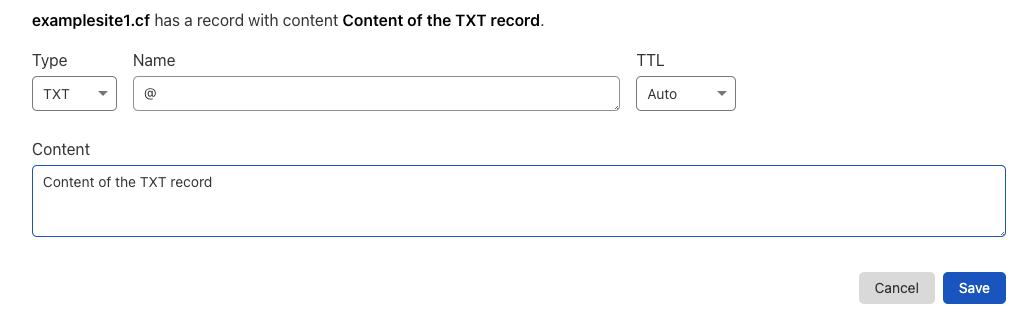
- Выберите тип
TXT - Введите имя как
@для вашего корневого домена или имя поддомена - Введите необходимый контент, обратитесь к своему поставщику услуг, если вы не уверены в этом значении
- Нажмите
Сохранить[/details]
Другие записи, которые непосредственно не рассматриваются в данном руководстве, можно добавить аналогичным образом с помощью приложения DNS на информационной панели
Код обучающего материала: CT-15
Редакция: 07/21
Это Обучающий материал Сообщества, большинство из них - посты в вики, поэтому здесь могут их дополнять постоянные пользователи и MVP, вы можете просмотреть все Обучающие материалы Сообщества здесь. Если есть Обучающий материал который вы хотели бы посмотреть, вы можете запросить его здесь.
Другие замечательные ресурсы данного сообщества включают Советы Сообщества. В них рассматриваются передовые практики по настройке Cloudflare, способы устранения проблем, которые могут возникнуть, и инструменты для устранения неполадок. Также вы можете просмотреть Советы экспертов, замечательные сообщения в сообществе, которые могут помочь пользователям с аналогичной проблемой.
Мы рекомендуем пользователям ознакомиться с указанными замечательными ресурсами и Центром поддержки Cloudflare перед размещение тем в сообществе