本教程将介绍如何添加一般 DNS 记录,特别是 A、AAAA、CNAME、MX 和 TXT 记录。
- 转到 Cloudflare Dashboard 的 DNS 应用程序。
- 输入您的凭证,然后单击“登录”
- 单击相关域
- 单击

[请注意,以下记录的内容仅用于示例目的,应使用您的 Web 主机提供的有效记录内容替换]
请选择您需要帮助添加的记录类型:
[details=“A Record”]

- 选择类型
A - 对于根域,请输入名称
@,或者输入子域的名称 - 输入服务器的 IP 地址,如果不确定此值,请联系您的 Web 主机
- 根据您是希望通过 Cloudflare 还是以“仅 DNS”模式路由流量来设置代理状态。如果是验证记录或用于非 Web 流量,则不应使用代理。
- 单击
保存
[/details]
[details=“AAAA Record”]

- 选择类型
AAAA - 对于根域,请输入名称
@,或者输入子域的名称 - 输入服务器的 IP 地址,如果不确定此值,请联系您的 Web 主机
- 根据您是希望通过 Cloudflare 还是以“仅 DNS”模式路由流量来设置代理状态。如果是验证记录或用于非 Web 流量,则不应使用代理。
- 单击
保存
[/details]
[details=“CNAME Record”]

- 选择类型
CNAME - 对于根域,请输入名称
@,或者输入子域的名称 - 输入要指向的主机名,如果您不确定此值,请联系您的 Web 主机提供商:
- 根据您是希望通过 Cloudflare 还是以“仅 DNS”模式路由流量来设置代理状态。如果是验证记录或用于非 Web 流量,则不应使用代理。
- 单击
保存[/details]
[details=“MX Record”]

- 选择类型
MX - 对于根域,请输入名称
@,或者输入子域的名称 - 输入您的邮件服务器的主机名,如果您不确定此值,请联系您的电子邮件提供商
- 输入优先级,如果您不确定此值,请联系您的电子邮件提供商
- 单击
保存[/details]
[details=“TXT Record”]
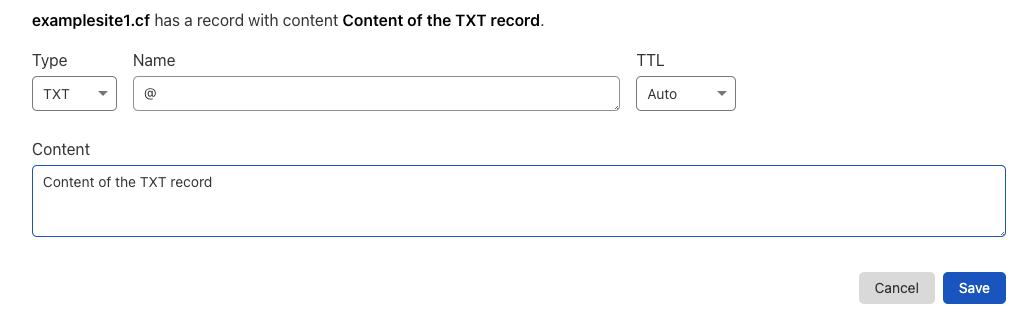
- 选择类型
TXT - 对于根域,请输入名称
@,或者输入子域的名称 - 输入所需内容,如果您不确定此值,请联系您的提供商
- 单击
保存[/details]
有关本教程未直接介绍的其他记录,可通过仪表板中的 DNS 应用以类似方式进行添加
教程参考:CT-15
审查时间:07/21
此为社区教程,大多数是 wiki 帖子,普通用户和 MVP 都可以在此发表,您可以在此处查看所有社区教程。如果有您想看的教程,则可以在此处提出请求。
该社区的其他重要资源包括社区提示。这些内容介绍配置 Cloudflare 时的最佳实践、如何修复您可能遇到的问题以及故障排除工具。此外,您还可查看专家提示,这是在社区中发布的优质帖子,可帮助遇到相似问题的用户。
我们建议用户在发布帖子前查看这些优秀资源和 Cloudflare 支持中心