このチュートリアルでは、一般的なDNSレコード、特にA、AAAA、CNAME、MX、TXTレコードの追加について説明します。
- Cloudflareダッシュボードの DNSアプリ にアクセスします。
- 認証情報を入力し、「Log In」をクリックします。
- 該当するドメインをクリックします。
- クリック

[以下のレコードの内容はあくまで例示です。お客様のWebホストから提供された内容の有効なレコードに置き換える必要がありますのでご注意ください]
追加方法を知りたいレコードを選択してください。
A Record

- タイプ
Aを選択します。 -
@に続けてルートドメイン名またはサブドメイン名をを入力します。 - お客様のサーバーのIPアドレスを入力します。この値が不明な場合は、Webホストにお問い合わせください。
- トラフィックをCloudflare経由でルーティングするか、DNS-Onlyモードにするかによって、プロキシの状態を設定します。確認レコードの場合や非Webトラフィックの場合は、プロキシ設定はしません。
-
保存をクリックします。
AAAA Record

- タイプ
AAAAを選択します。 -
@に続けてルートドメイン名またはサブドメイン名をを入力します。 - お客様のサーバーのIPアドレスを入力します。この値が不明な場合は、Webホストにお問い合わせください。
- トラフィックをCloudflare経由でルーティングするか、DNS-Onlyモードにするかによって、プロキシの状態を設定します。確認レコードの場合や非Webトラフィックの場合は、プロキシ設定はしません。
-
保存をクリックします。
[details=“CNAME Record”]

- タイプ
CNAMEを選択します。 -
@に続けてルートドメイン名またはサブドメイン名をを入力します。 - 宛先となるホスト名を入力します。この値が不明な場合は、Webホストにお問い合わせください。
- トラフィックをCloudflare経由でルーティングするか、DNS-Onlyモードにするかによって、プロキシの状態を設定します。確認レコードの場合や非Webトラフィックの場合は、プロキシ設定はしません。
-
保存をクリックします [/details]
[details=“MX Record”]

- タイプ
MXを選択します。 -
@に続けてルートドメイン名またはサブドメイン名をを入力します。 - メールサーバーのホスト名を入力します。この値がわからない場合は、メールプロバイダーに問い合わせてください。
- 優先度を入力します。この値が不明な場合は、メールプロバイダーに問い合わせてください。
-
保存をクリックします [/details]
TXT Record
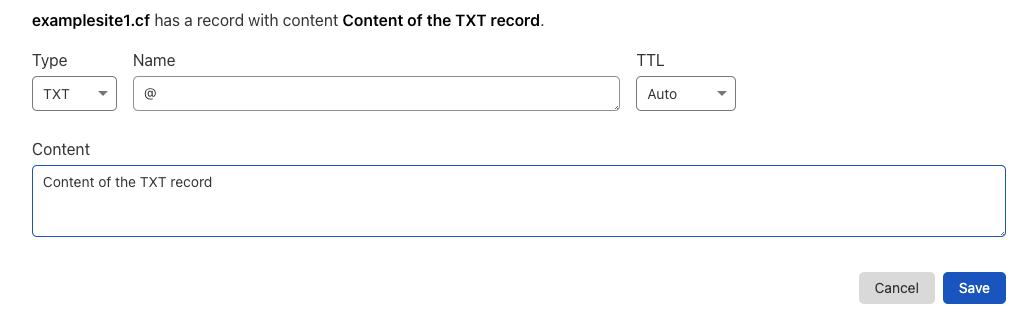
- タイプ
TXTを選択します。 -
@に続けてルートドメイン名またはサブドメイン名をを入力します。 - 必要な内容を入力します。この値が不明な場合は、プロバイダーにお問い合わせください。
-
保存をクリックします
このチュートリアルで直接説明していないその他のレコードも、ダッシュボードのDNSアプリから同様の方法で追加できます。
チュートリアル照会番号:CT-15
最終更新日:07/21
こちらは コミュニティチュートリアル です。ほとんどがwikiへの投稿で、コミュニティの常連や頼りになるプロが貢献できる場です。コミュニティチュートリアルはすべてこちらでご覧いただけます。ご覧になりたいチュートリアルがあれば、こちらでリクエストできます。
このコミュニティには、他にもコミュニティからのヒントという優れたリソースがあります。ヒントでは、 Cloudflareの設定に関するベストプラクティス、遭遇する可能性のある問題の解決方法、トラブルシューティングのためのツールを取り上げています。またコミュニティでは、同様の問題を抱えるユーザーに大いに役立つ専門家からの助言 という投稿もご覧いただけます。
ユーザーの皆様は投稿する前に、これらのすばらしいリソースや Cloudflareサポートセンター をご利用いただくことをお勧めします。